Tuesday, 18 April 2017

LAB Centos 8.1 | APACHE | Pengenalan dan Membuat Apache Web Server

Assalamualaikum wr.wb.

Seisi indahnya langit dan bumi. Tiada indahnya ketika saling berbagi. Ketika berbagi itu akan mendapatkan pahala. Apalagi ilmu, sangat mengalir seperti lautan yang sebesarnya amazon. wkwkwkwk :v yok masih bersama admin disini. Tadi admin lagi ngarang bikin buku wkwkwk. yapz kali ini ane bakal sharing ilmu. Yaitu........


Pengertian Apache itu apaa ? jadi Apache adalah sebuah Web Server yang bisa digunakan diOS berbasis Linux. Ya bisa membuat Web Server dengan menggunakan Apache ini karena ini software yang bisa membuat Web Server selain Apache ada juga loh temennya namanya Nginx. Karena sekarang admin akan mengeshare bagaimana cara membuat Web Server di Centos 7. Apa aja yang dibutuhkan ?? Jom lets go.

Untuk membuat Web Server yang harus dibutuhkan :
  • DNS
  • CentOS 7
  • HTML
yok lanjut saja ke bawah ini. Berikut Topologi untuk sederhana. 


Langsung saja ke Konfigurasi Sebagai berikut.

Pertama kita Install httpd terlebih dahulu dengan command line
"yum install httpd -y"

Lalu kita Masuk ke file yang ada di /etc/httpd/conf/httpd.conf lalu kita konfigurasi beberapa yang ada didalam file itu.

Yang bagian Server admin itu tambahkan email yang berfungsi apabila ada masalah dengan webserver , muncul lah email admin yang mengelola web server tersebut. Dan hal ini klient bisa mengirimi mail untuk menanyakan permasalahan pada webserver tersebut. Lalu yang bagian servername itu ada nama domain beserta port web. Hal tersebut untuk melakukan pengenalan identitas nama domain dan port bila klient memasuki webserver tersebut. mengkonversi ip address ke nama. Bila anda tidak ada DNSnya bisa menggunakan ip address beserta portnya

Lanjut ke bawah ada settingan yang harus kita ganti dibagian directory /var/www biar si apache ini telah memberi akses untuk membaca yang telah ditentukan pada directory www ini. dan AllowOverride ini mengsampingkan hal itu.


Lalu kita menambahakan isi format dari tambahan tertentu. disini ana menambahkan format cgi dan php. dan cara menambahkan nya namafile.cgi namafile.php .

Dan kita menjalankan dan mengenable service httpd agar bisa digunakan.

Memberi akses firewall tentang http. agar bisa diakses pada web browser dan tahap ini membuka port default web(80) kemudian mereload firewall agar servicenya allownya berjalan 

Buka Web browser dan ketik dns anda dikolom address bar dan muncul halaman awal default dari apache.

Untuk membuat file htmlnya kita bisa buat didirektori /var/www/html/ gunanya disitu karena settingan untuk memanggil data html ke web browser.

Lalu isi Script html agar bisa dibuka diweb browser.

Silahkan Reload tab yang tadi anda sudah buka dengan dns anda sendiri :D

Sekian Semoga bermanfaat. dan tunggu Post berikutnya. :D
Wassalamualaikum Wr. Wb.

Monday, 17 April 2017

LAB MikroTik | Cara Remote MikroTik

Assalamualaikum wr. wb.

Pada kali ini ane bakal jelasin tentang remote dimikrotik. Remote dimikrotik yaitu ada Winbox, Webfig, SSH dan Telnet, Console. Dan untuk router yang ada port consolenya disini saya menggunakan RB2011UiAS-RM. 

Lanjut sekarang konfigurasi remotenya.

A. Winbox
untuk router yang masih baru biasanya belom dikonfigurasi dan masih kosong semua. lalu kita cek dengan aplikasi yang bernama winbox anda bisa download disini

1. Pertama kita buka aplikasi winbox. lalu kita lihat apa ada. biasanya kalau tidak ada isi konfigurasi maka cuman ada bacaan mac address dari router tersebut. dan kita login menggunakan mac address dari router tersebut lalu usernamenya admin dan passwornya dikosongkan.

        Login : admin
        Password: (kosongkan)


2. Lalu kita tunggu loadingnya sampe kebuka dari winboxnya, setelah itu kita lihat Sessionnya itu kita meremote yang mana ? Apa itu punya kita yang tadi atau punya orang lain ? Cara checknya kita liat dibagian tanda merah.


3. Kita tambahkan IP address dimikrotik agar bisa kita buka di web, ssh/telnet. Dengan cara kita buka address yang berada dikolom ip.

IP  >>  Address


4. Kita tambahkan IP Addressnya. Klik tanda tambah (+) > Lalu masukan IP address > Setting di ether berapa (disini admin menggunakan eth1) > Apply dan Ok.


5. Buatlah Interface satu lagi . ini optional.

6. Dan ini Ip Address yang kita tambahkan.


7. Kita log out atau keluar dari winbox, lalu log in lagi maka ada perbedaan dari yang kita login. Bisa menggunakan Ip Address. Dan kita check sessionnya lagi apakah sama atau tidak.

a. ip address gateway


b. ip address 


B. WebFig

Lalu selanjutnya kita meremote dengan WebFig menggunakan Web Browser anda cukup menggunakan ip address yang tadi disetting. Dan ada tampilan seperti dibawah ini kita Login menggunaan 


C. Telnet dan SSH

A. Telnet
1. Setting ip address di Windows sesuai satu network dengan mikrotik. 

2. Kita buka dicontrol panel tepatnya dibagian program

3. Kita pilih bagian turn windows features.... lalu muncul pop-up dari windowsnya.

4. Kita pilih bagian Telnet client. dan klik ok lalu kita tunggu sebentar.

5. Lalu kita buka run dan ketik cmd. untuk mengakses mikrotik dengan telnet cukup dengan 

"telnet <IP address>" lalu Login dengan user : admin , password : (kosongkan)

a. 172.16.11.123


b. 123.123.123.123


B. SSH
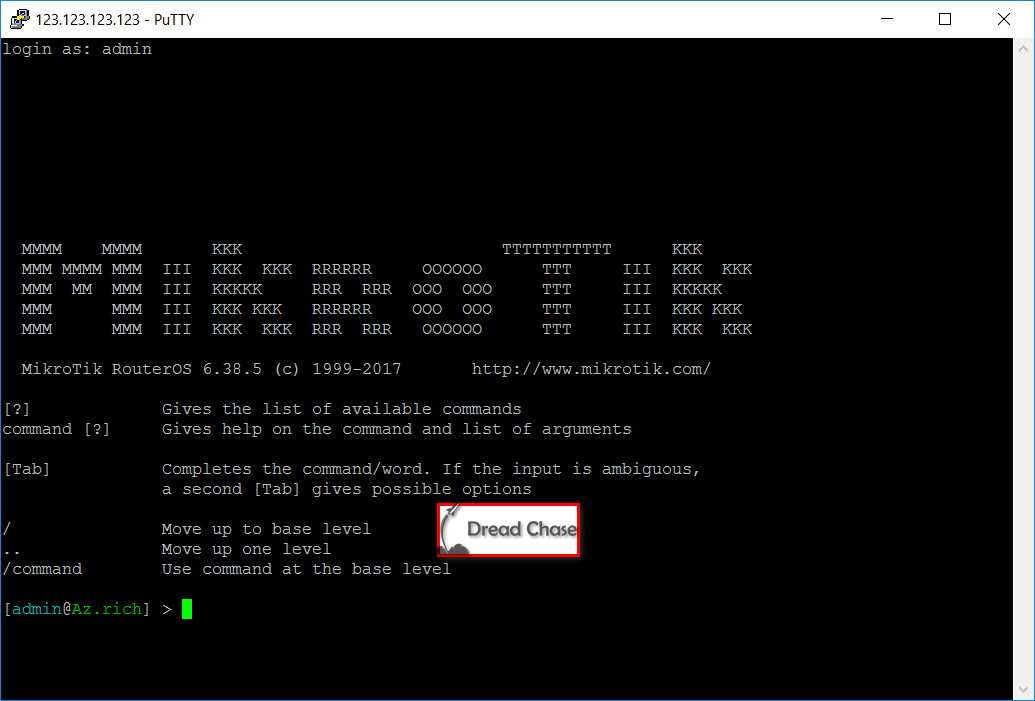
Disini meremote ssh menggunakan aplikasi bernama putty. Langsung kita buka aplikasi tersebut. Jika anda tidak ada aplikasi tersebut, bisa didownload disini.

1. Kita buka aplikasi putty , lalu kita masukan Ip address kita di kolom bar yang udah ada tanda digambar. Disini saya menggunakan Ip : 172.16.11.123 dan 123.123.123.123.


2. Jika sudah masuk akan muncul pop up dari aplikasi PuTTY tersebut bahwa  kita menambahkan rsa key ke file registry difile txt aplikasi tersebut.


3. Ketika kita nulis dibagian kolom login as: admin lalu diketik enter maka secara langsung kita sudah login tanpa menggunakan password berbeda dengan telnet.


D. Serial Console
Meremote Mikrotik menggunakan Serial Console tanpa menggunakan Mac Address dan ip address. Dan ini cara yang sangat aman untuk meremote mikrotik. Tetapi anda mesti meremote ditkp langsung.

Pada Bagian Serial Console admin menggunakan OS linux dengan menggunakan tool minicom. yuk lanjut saja.

1. Buka teminal dan check apa serial portnya yang ada dengan cara.

dmesg |grep tty

Gambar diatas ada port serial yang aktit ada Serial 0 dan Serial 4. Sedangkan tty 0 adalah posisi terminal anda saat ini.

2. Jalankan Perintah minicom -s secara root untuk bisa digunakan.
3. Lalu kita pilih serial port setup
4. Samakan konfigurasi dengan yang ada digambar. Arahkan bagian serial device ke S0 lalu bpsnya kita atur ke rate yang sesuai untuk masuknya. dan hardware flow controlnya kita non aktifkan.
 
5. Lalu Save as dfl

6. Kemudian Exit. lalu ada tampilan seperti ini. Kita enter 2 kali. 
7. Lalu akan muncul seperti ini. dan kita login sesuai biasa dengan username admin password dikosongkan. Dan akhirnya muncul seperti yang ada digambar.

Sekian dari tutor yang ane berikan semoga bermanfaat untuk kita semua. Apabila ada kesalahan kata dari awal sampe akhir mohon dimaafkan :v. 

Wassalamualaikum wr.wb.