Thursday, 11 August 2016

Installation Gui To Core, Core To Gui. ver indo

Assalamualaikum Wr.Wb.



Hai Guys. Sepi yah blognya? maklum baru awal awal. Kali ini Saya akan menjelaskan tentang Installasi Gui To Core Lanjut saja tanpa basa basi.

Yang pertama Gui to Core.
            
         
       1. Pertama Klik Manage > Remove Roles and Features Di Server Manager
      

      2.Ketika Di Awal before you begin saya Skip langsung Ke features. ?Nah Di features ini Kita non aktifkan Bagian User Interfaces And Infrastructure


       3.Setelah kita klik User Interfaces And infrastructure akan muncul pop up seperti dibawah lalu kita Klik Remove Features


     4. Setelah melakukan apa yang ada di nomor 3 kita akan meremove langsung. Tetapi sebelum itu Kita Centang Restart the destination server biar kita tidak merestart lagi.  Setelah itu Klik Remove (maaf tidak ada di SS).


     5. Lalu kita tunggu saja untuk meremove Interface gui

  6. Di gambar ini merestart sendiri karena kita tadi mencentang restart. lalu sambil menunggu mengkonversi ke core


    7.Selesai ini tampilan awal Core lalu anda masukan password anda lalu hasil ada di bawah tampilan awal.


Lanjut Sekarang kita melakukan Installasi Core ke Gui.

      1. Pertama kita akan mengambil Data Interface gui menggunakan cara powershell lalu mengetikan kata

Add-WindowsFeature Server-Gui-Shell, Server-gui-mgmt-infra

            2.Lalu enter menjadi seperti gambar dibawah ini lalu kita tunggu sampai 100%


           3.Bila sudah ada bacaan sukses maka kita tinggal merestart dengan kalimat
         Shutdown -r -t 0    

           
           4.Lalu kita tinggal menunggu untuk merubah mode core menjadi gui.


            5.Tampilan awal jika anda berhasil mengubah core ke gui. lalu login.


            6.Inilah tampilan gui yang telah kita install.


Sekian dari saya. Apabila ada kesalahan kata maupun gambar mohon di komen dibawah.

Wa'alaikumussalam Wr.Wb.

Sumber Referensi : How to geek

Tuesday, 9 August 2016

Adsis Lab 1 Instalasi Centos

Assalamualaikum wr. wb.
Sebelumnya udah liat kan post sebelumnya, maklum bahasanya kurang baku. nah saya akan melakukan instalasi centos 7 di virtual box. langsung saja Ke TKP.

 
yang kita butuhkan: VM
                                 ISO Centos
                                 Lepi.

1.Kita Akan Membuat Tempat wadah Buat iso Centos


2. Masukan Cd Centos 7.iso lalu akan ada muncul seperti gambar dibawah ini
3. Lalu Settingan dibawah ini ada 2 yang kita sesuaikan dengan yang ada


3.1 Date and time kita sesuaikan dengan tempat anda dimanapun berada

3.2 Hdd Kita otomatiskan untuk partisi di arahkan oleh virtual box

4. lalu ketika  sudah semua pilih lanjut di tampilan awal maka hasilnya seperti di bawah ini. lalu kita akan membuat password root.
5.Isi sesuai keinginan anda
6. Selama menunggu lalu akan ada tanda reboot di pojok kanan.

7. Setelah Reboot maka Ada Tampilan awal Centos 7 cli


Demikian apa yang saya sampaikan diatas ini bila ada kata kata yang tidak baku mohon maafkan ,sekian terima kasih

Waalaikumussalam Wr. Wb

Tuesday, 2 August 2016

Mengenal Centos

Assalamualaikum Wr Wb


Masih diblog tiap detik. Tadi sebelumnya udah di post tentang Server yaitu windows. Sekarang kita akan menjelaskan tentang Centos. lanjut saja.


Centos adalah sebuah distribusi linux sebagai bentuk dari usaha untuk menyediakan platform komputasi berkelas enterprise yang memiliki kompatibilitas kode biner sepenuhnya dengan kode sumber yang menjadi induknya, Red Hat Enterprise Linux (RHEL).

Centos kini sudah Update yaitu Centos 7 

Dimateri kali ini Kita akan memakai Centos 7 versi CLI. mau diapain lagi ujung ujungya cli kok gan.

Sekian Terima kasih

Wassalamualaikum wr wb

Sumber : wikipedia.com

Instalasi Windows Server 2012 R2


Assalamualaikum Warahmatullahi Wabarakatuh

Hai Guys, masih tetap di blog ini. sorry baru bisa ngepost baru dapet ide kata kata (materi sih udah). Langsung aja ketopik yaitu Installasi Windows Server 2012 R2. 

Yang Kita Butuhkan: -Kita (sangat dibutuhkan untuk melakukan installasi)
                                 - Laptop / PC
                                 - Iso Windows Server
                                 - Virtual Box
                                 - Makanan dan minum (Saya Sarankan)

Tanpa Basa-Basi Langsung ke TKP
            Pertama Kita Bikin Tempat /Wadah buat Iso Windows server karna diatas ngga setara sepesifikasi yang dibutuhkannya berbanding tinngi dengan laptop.
               Kedua Masukan Iso Windows Server Lalu sesuaikan bahasa, zona waktu. Bila Sudah selesai pencet next.
 warning Selalu settingan interface Bridge Adapter !

                  Lalu Install now.
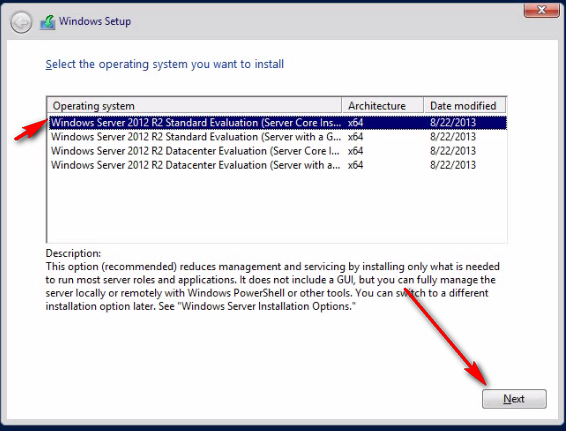
                  Dipilihan Atas Ada 4 pilihan karena saya uji yang Core Cli maka lanjut.

                   Bacaan Diatas Seperti biasa Setiap kita install selalu pasti ada yang namanya i agree centangin aja gan.
                   Lalu ada dua pilihan pasti apakah anda mau disettingin dari windows atau settingan manual. Saya Memilih settingan manual.
                    Karna Kita tidak mempartisi Hdd menjadi 2,Maka Semua hdd yang avaible salurkan menjadi satu partisi.
                    Karena Ini memakan waktu yang lama Maka Kita diam kan saja. Note Hapalkan urutan yang ada diatas
(Khusus TKJ A 19 )
                Tunggu, Sabar Gan Masih di reboot dulu.


              Nah, ini dia yang kita tunggu tunggu. ok lalu kemudian Kita akan diminta Password sama hal di linux Root password (yeah) password ini harus di isi dengan 3 macam ( angka,huruf,simbol)

                        Lalu Ini dia Tampilan Core CLI yang kita install.

       Sekian Terima Kasih Apabila kata kata tutorial ini mengandung hal yang tidak serius mohon dimaafkan.
Bila ada pertannyaan harap komen dibawah ini.

Wassalamualaikum Wr.Wb


Wednesday, 27 July 2016

Windows Server 2012 R2 Dan Analisis Tipe Core, Datacenter

Assalamualaikum Warahmatullahi Wabarakatuh


Yoi gan. Masih tetap diblog ini. sorry baru update lagi abis 1 bulan finding match. Nah kita akan membahas tentang Windows server. Mulai dari Spesifikasi buat Windows Server ,Analisis dan settingan Sconfig. lanjut saja Check this out.

Pertama Kita akan membahas Spesifikasi
                    Spesifikasi perangkat keras untuk Windowos Server 2012 R2
                    - RAM minimal 1GB
                    - Processor minimal 1,4 GHz 64 bit

                    - Harddisk minimal 32GB


dan bisa dilihat di gambar dibawah ini
Sumber : tecnet
Atau bisa dilihat dari berbagai sumber tetapi saya memakai requitrement yang diatas

Dan Kedua Kita akan Membahas Sconfig


          1.Domain/Workgroup
Domain/Workgroup adalah settingan awal dari server configuration tool screen. kamu bisa menambahkan domain atau sebuah workgroup dengan akses domain/workgroup settingan halaman dari tampilan awal dan ikuti perintah di halaman tersebut,membantu memberikan banyak informasi yang dibutuhkan.

         2.Computer Name
Untuk Menamakan Suatu Kompi Server Anda.
Catatan : Anda harus Merestart Kompi server Anda


        3.Add local Administrator
untuk menambahkan additional user ke local administrator grup, gunakan add local administrator pilihan di awal menu. untuk masukan domain mesin user masuk dengan format domain\username. untuk non domain masuk mesin (workgroup machine) masuk cuman menggunakan user name.

       4.Configure Remote Management
Pilihan ini digunakan untuk mengaktifkan atau tidak mengaktifkan remote management dan mengkonfigurasi apakah server anda boleh untuk diPING oleh sang software/alat peremote server.
Remote Management = (kurang lebih) pengendalian/pengaksesan server dari jarak jauh atau "meremote"
         5.Windows Update Setting
Untuk Mensetting windows update dari auto menjadi manual

        6. Download and install Updates
untuk mengecek dan mengupdate windows server, apakah itu semua(All update), salah satu(single update), atau tidak(No update) update


       7.Remote Desktop 
Pilihan ini digunakan untuk mengenable atau mendisable remote desktop. Sama seperti remote management, hanya bedanya kalau remote desktop bisa dilakukan oleh client, sedangkan kalau remote management hanya dilakukan oleh admin.

      8.Network Setting
Untuk Mensetting Ip Address secara DHCP atau Manual.

     9.Date and time
Untuk Mengatur Hari ,Waktu, Tempat.

   10.Help Improve the product with CEIP
layanan dari Microsoft untuk membantu para admin server yang menggunakan server berOS windows.

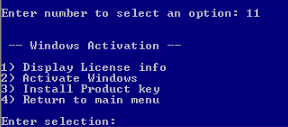
   11.Windows Activation
Untuk menyetting lisensi Windows


       12.Log Off User
Log out keluar dari server


       13.Restart Server
Melakukan Restart pada Server

      
      14.Shut Down Server
Melakukan Restart pada Server
      
       15.Exit To Command Line
Keluar Dari Sconfig


Sekarang kita akan menjelaskan perbedaan dari data center dan core biasa.

Windows Server 2012 Standard
Edisi Standar ini fiturnya sebenarnya sama dengan yang Datacenter, perbedaannya ada pada pembatasan jumlah listPelajari lebih lanjutensi Virtual Machine yang hanya diberikan 2 lisensi saja.
Lingkungan dengan kebutuhan Virtualisasi dan user yang lebih rendah.
Fungsionalitas Windows Server secara penuh dan maksimum 2 virtualisasi.

Windows Server 2012 Datacenter
Edisi ini sangat disarankan untuk perusahaan besar dalam bidang data center. Windows server 2012 Data Center ini memiliki unlimited virtual lisensi.
Lingkungan yang sangat membutuhkan Virtualisasi tanpa batas dan sistem Cloud.

Fungsionalitas Windows Server secara penuh dan Virtualisasi tanpa batas.

Windows Server 2012 Core Installation 
Pilihan instalasi ini dapat mengurangi service yg berjalan, dengan menginstall  option ini, server dapat berjalan stabil lebih lama, dan pemakaian ram bisa di optimalkan dibandingkan dengan GUI. Hal ini dikarenakan server hanya menjalankan Server Roles dan Application yg dibutuhkan untuk melayani permintaan Client dan tidak menyediakan tampilan desktop sehingga lebih ringan untuk dijalankan.

Windows Server 2012 GUI Installation
Pilihan instalasi ini dapat berguna ketika benar benar dibutuhkan, misalnya ingin memberikan kompatibelitas penuh terhadap aplikasi yang tidak dapat berjalan di Core Installation.

Selengkapnya bisa dilihat dari gambar dibawah ini.
                                          Sumber: Microsoft Windows


Sekiaan Terima kasih apabila ada kesalahan kata mohon dimaafkan. Jika ada pertanyaan Silahkan komen