LAB CentOS 10.3 | Mail Server | SSL Configuration
Assalamualaikum wr. wb.
Yak, Kembali lagi kita pada blog ini :v. Pada kesempatan kali ini saya selaku yang ngelola blog ini akan mengshare tentang lanjutan Materi Mail Server, Dan bab kali ini ialah SSL Configuration dan Authentikasi pada kali ini yaitu menggunakan protokol IMAPS, POP3 dan SMTPS.

Sebelumnya mari lihat postingan sebelumnya karena ini lanjutan mater sebelumnya. Untuk melihatnya cukup buka bagian tab pada diatas yang bernama Admin Server.
Cukup basa basinya mari kita ke topologinya

Cukup ke topologinya mari kita ke Konfigurasinya
Server
1. Pertama pindah terlebih dahulu, ke directory /etc/pki/tls/certs/ karena disitulah letak file make yang berfungsi untuk membuat Certificied SSL. Jika sudah buat file key atau kunci untuk file csr yang nantinya akan kita buat. Kemudian nanti akan diminta password untuk file key tersebut, maka dari itu masukan saja passwordnya terserah kalian
cd /etc/pki/tls/certs/
make mail.key

2. Sekarang buat file csr nya. File csr ini merupakan identitas dari Sertfikat yang nantinya akan terbuat.
make mail.csr
Maka nanti kalian akan diminta untuk memasukan beberapa identitas, Seperti Negara, Email, Organisasi, dan lain sebagainya.

3. Sekarang konfigurasi RSA terhadap file key yang sudah dibuat dengan menggunakan openssl. Apa itu RSA?, singkatnya RSA adalah sebuah algoritma pada enkripsi public key. RSA merupakan algoritma pertama yang cocok untuk digital signature seperti halnya enkripsi.
openssl rsa -in mail.key -out mail.key

4. Nah sekarang buat file crt yang merupakan Sertifikat yang terbentuk dari hasil pergabungan file csr dan key yang sudah dibuat tadi dengan menggunakan openssl.

Keterangan:
- x509 merupakan format public key certificates atau sertifikat yang digunakan
- -in merupakan sumber dari identitas yang nantinya akan di include kedalam sertifikatnya
- -out merupakan Sertifikat, atau hasil dari generate file
- -req -signkey merupakan file keynya.
- -days merupakan jangka waktu untuk sertifikat tersebut dalam hitungan hari
5. Edit file main.cf yang terletak di /etc/postfix/
nano /etc/postfix/main.cf

6. Masukan script seperti gambar berikut di bagian paling bawah

Keterangan:
- smtpd_use_tls = yes untuk mengaktifkan security STARTTLS kepada klien SMTP jarak jauh, namun tidak mengharuskan klien menggunakan enkripsi TLS.
- smtpd_tls_crt_file untuk mendefinisikan letak sertifikat rsa dengan format crt yang telah dibuat
- smtpd_tls_key_file untuk mendefinisikan letak sertifikat rsa dengan format key yang telah dibuat
- smtpd_tls_session_cache_database merupakan nama file yang berisi cache sesi SMTP server Postfix. Nah file ini berada pada database btree di /etc/postfix/smtpd_scache
7. Edit file master.cf yang terletak di /etc/postfix/
nano /etc/postfix/master.cf

Uncomment pada ketiga baris yang sudah saya tandai pada gambar dibawah ini. Ini digunakan untuk mengaktifkan service SMPTS pada postfix

8. Edit file konfigurasi SSL dovecot
nano /etc/dovecot/conf.d/10-ssl.conf

Pada kalimat ssl atur menjadi yes karena disini kita akan menggunakan SSL pada service IMAPS dan POP3S. Kemudin atur letak file crt dan key yang kitaa buat pada baris ssl_cert dan ssl_key

9. Tambahkan service pop3s, imaps dan juga port 465 kedalam firewall, Kemudian Reload firewallnya

10. Restart Service postfix dan dovecot agar konfigurasi yang baru berjalan

Verifikasi
Windows Mail
1. Mari kita Tambahakan Akun Seperti Yang ada ditutorial sebelumnya tetapi saya cuman menambahkan Ceklis dibagain bawah yang ada tabnya. itu fungsinya sebagai kita mengaktifkan SSL kita. Lalu Sign in

2. Maka hasil menambahkan akun telah selesai.

3. Dan Lakukan Seperti pada perintah nomor satu, Dan ini akunya bersifat ssl juga jadi kita centangkan bagian dibawah. Dan Sign In

4. Maka hasil menambahkan akun telah selesai.

5. Mari kita nunggu authentikasi Mail anda. Jika belom Terauthentikasi maka akan muncul pop up jika tidak maka akun anda telah terauthentikasi. Jika belum maka klik fix account

6. Dan akan muncul Pop up berupa untrusted certificate. karena certificate yang dibuat itu bersifat lokal. maka continue aja

7. Berikut Akun yang telah Terauthentikasi dan kita akan mengirim pesan mail dari satu akun kelainnya.
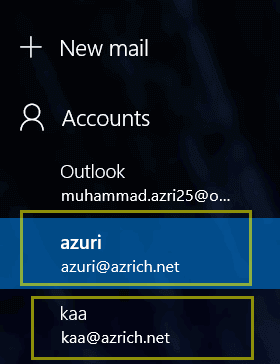
8. Klik tanda + dan kita kirimkan akun dari Azuri ke kaa, Ketika sudah diisi apa yang mau dikirim klik sent
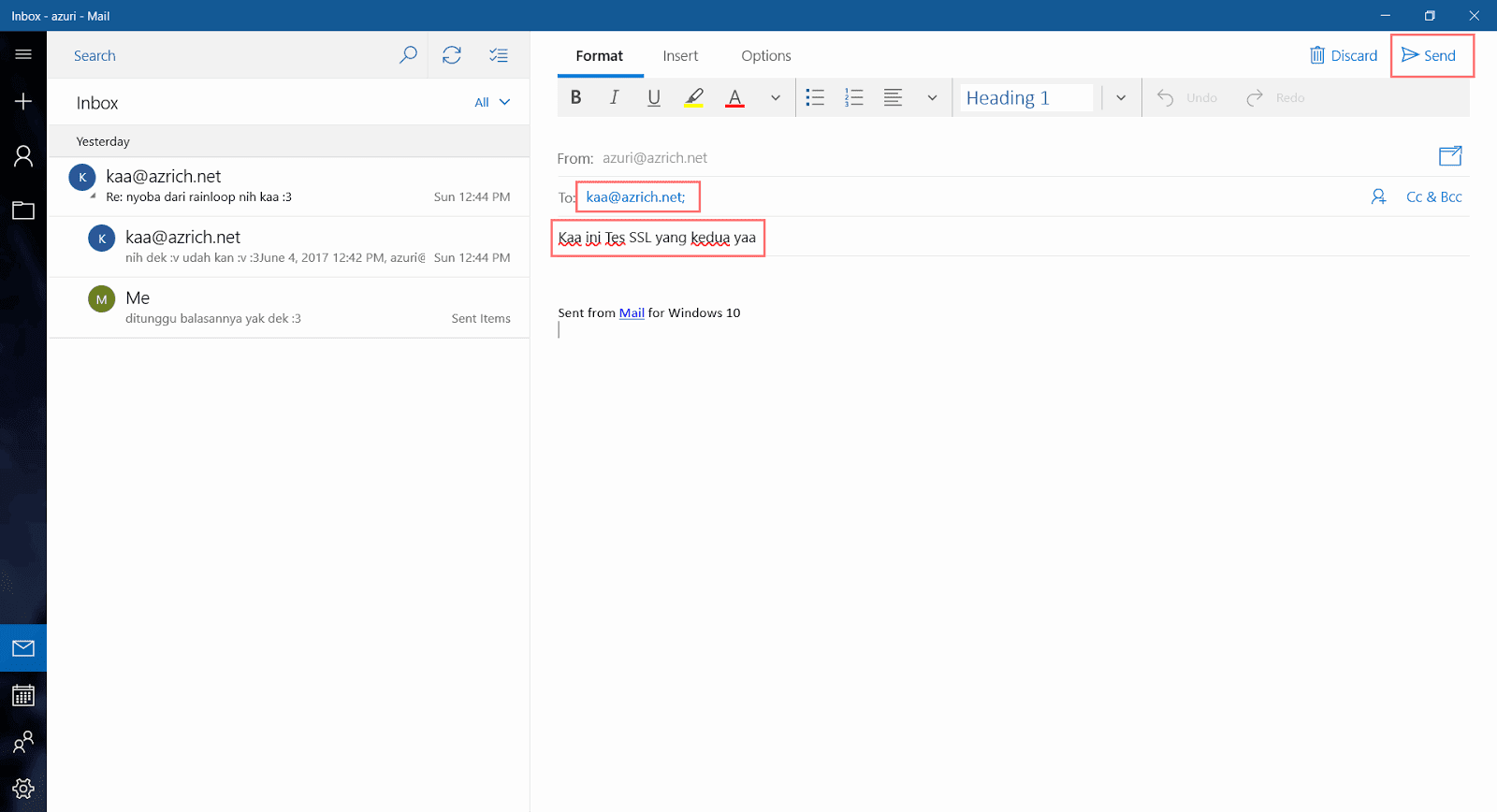
9. Tunggu sebentar maka mail akan mengirim ke akun kaa, bila sudah maka diakun kaa akan muncul mail dari akun azuri.:D

Cukup jelas untuk bagian Verifikasi Windows Mail
Server
Maka kita akan mengkonfigurasi SSL buat di Web Mail. BTW saya disini menggunakan Apache Untuk tutorial yang lebih lanjut mohon untuk dibuka Materi Sebelumnya diatas tab yang ada bacaan Admin server
1. Petama pastikan package mod_ssl sudah terinstal. Berikut perintah untuk menginstallnya
yum install mod_ssl -y

2. Edit file konfigurasi ssl untuk web server apachenya
nano /etc/httpd/conf.d/ssl.conf

Cari kalimat SSLProtocol, kemudian atur menjadi seperti gambar dibawah ini. SSLProtocol TLSv1 TLSv1.1 TLSv1.2 merupakan standarisasi protocol yang digunakan oleh HTTPS yaitu ssl dan juga TLS (Transport Layer Security.

4. Kemudian pada SSLCertificateFile dan SSLCertificateKeyFile arahkan dimana letak file crt dan key yang sudah dibuat tadi

5. Restart service httpd agar konfigurasi yang baru berjalan

6. Karena saya meletakkan key file berbeda dengan defaultnya, defaultnya yaitu pada /etc/pki/tls/private/ maka dari itu harus merestore file agar menjadi konteks selinux default pada direktori file yang tidak sesuai dengan konfigurasi defaultnya, /etc/pki/tls/certs/ atau bisa juga pada direktori diatasnya.
restorecon -RvF /etc/pki/

7. Tambahkan service https kedalam firewall kemudian reload
firewall-cmd --permanent --add-service=https
firewall-cmd --reload

Verification
1. Pada tahap ini kita akan setup agar si Rainloop ini menggunakan SSL. Akses rainloop tersebut dengan menggunakan https untuk pengecekan apakah SSL untuk https ini berhasil berjalan atau tidak
https://"domain server mail"/rainloop/?admin

2. Masuk dengan user admin

3. Klik tab Domain kemudian klik pada domain server mail sobat untuk mengkonfigurasi agar menggunakan SSL

4. Ubah setinggan Secure pada IMAP ataupun SMTP menjadi SSL/TLS kemudian klik Update untuk menyimpan perubahan

Jika sudah, silahkan logout
5. Sekarang login kembali ke rainloop dengan user yang ada pada server mail
https://"domain server mail"/rainloop/

6. Jika sudah masuk, sekarang kita coba untuk mengirim pesan email, klik New pada bagian atas kiri

7. Isi teks emailnya kemudian atur penerima emailnya.. disin saya akan mengirim email ke user kaa@azrich.net. Nah jika sudah klik Send untuk mengirim

8. Sekarang beralih ke account penerima pesan email untuk mengecek apakah email yang telah dikirim tadi berhasil masuk atau tidak

9. Yay mail masuk dari akun azuri dan telah masuk ke inbox kaa

Yay Materi Telah Selesai dan cukup sampai disini: :D apabila ada kekurangan mohon dikomentar.
Wassalamualaikum wr.wb.


